
Windows 11 Hadirkan Fitur AI Canggih di PC Copilot+
- Rita Puspita Sari
- •
- 03 Agu 2025 12.43 WIB
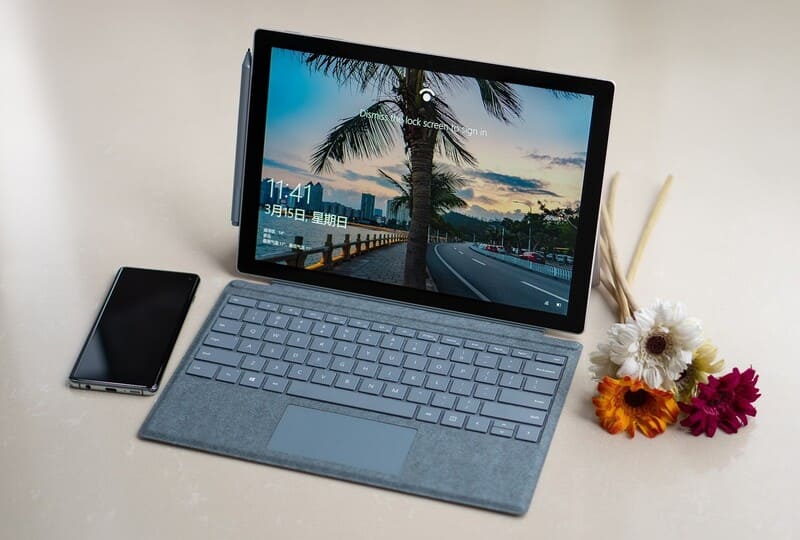
Ilustrasi Windows 11
Artificial Intelligence (AI) bukan lagi sekadar konsep masa depan. Kini, ia hadir dalam sistem operasi Windows 11. Microsoft secara resmi menjadikan Windows 11 sebagai rumah bagi AI generatif di PC, menawarkan serangkaian fitur revolusioner yang dirancang untuk membuat pengalaman menggunakan komputer jauh lebih cerdas, intuitif, dan produktif.
Dalam laporan konsumen terbaru yang ditugaskan oleh Microsoft, terungkap bahwa hampir 60% pengguna sudah memakai AI generatif untuk kebutuhan pekerjaan dan bisnis. Lebih dari itu, 64% lainnya memanfaatkannya untuk hobi dan minat pribadi, seperti seni, musik, hingga proyek DIY.
Di tengah perubahan gaya hidup ini, Windows 11 hadir bukan hanya sebagai sistem operasi biasa, tetapi sebagai platform AI serba bisa yang menjawab kebutuhan pengguna modern. Mari kita bahas fitur-fitur unggulannya.
Windows 11: Platform Utama untuk AI di PC Copilot+
Dengan peluncuran PC Copilot+, Microsoft memperkenalkan Windows 11 sebagai platform paling canggih untuk AI di komputer pribadi. Sejumlah fitur eksklusif yang kini tersedia di perangkat ini mencakup:
- Recall (pratinjau)
- Click to Do (pratinjau)
- Pencarian Windows yang ditingkatkan
- Copilot Vision
Semua fitur ini menawarkan cara baru berinteraksi dengan PC, di mana Anda cukup menggunakan bahasa alami, klik sederhana, atau pengenalan visual untuk menyelesaikan tugas harian.
Agen Cerdas di Pengaturan Windows: Ubah Setelan Lebih Mudah
Salah satu peningkatan paling revolusioner adalah hadirnya agen cerdas di menu Settings. Anda kini bisa mengetikkan kalimat biasa seperti “Saya ingin mengaktifkan mode tenang” atau “Ubah resolusi ke 1920×1080”, dan Windows akan:
- Memberikan rekomendasi setelan
- Menyediakan tombol aksi cepat
- Memberi opsi untuk membatalkan perubahan
Jika agen tidak bisa melakukan perubahan, pencarian Windows yang telah ditingkatkan akan mengambil alih, membantu Anda menemukan pengaturan secara manual dengan cepat.
Ketersediaan:
Fitur ini sudah tersedia untuk pengguna berbahasa Inggris di perangkat Copilot+ bertenaga Snapdragon, dan segera hadir di perangkat berbasis Intel dan AMD.
Click to Do: Kerjakan Lebih Banyak Tanpa Pindah Aplikasi
Click to Do adalah fitur produktivitas baru yang benar-benar mempercepat alur kerja. Dengan fitur ini, Anda bisa mengakses tindakan kontekstual terhadap teks atau gambar yang sedang tampil di layar—tanpa perlu berpindah jendela.
Aksi yang Bisa Dilakukan Melalui Click to Do:
- Minta bantuan Copilot
- Cari informasi di internet
- Buat daftar poin
- Tulis draft dokumen/email
- Jadwalkan rapat di Teams
Fitur Tambahan Click to Do:
- Practice in Reading Coach
Membantu melatih kemampuan membaca dan pelafalan. Anda cukup pilih teks, baca lantang, dan sistem akan memberi umpan balik otomatis. - Read with Immersive Reader
Tampilkan teks dalam mode bebas gangguan dengan kontrol penuh atas ukuran, warna, dan tata bahasa. Ideal untuk semua tingkat pembaca. - Draft with Copilot in Word
Ubah kutipan atau kalimat di layar menjadi draft dokumen secara instan, tanpa harus mulai dari awal. - Integrasi Microsoft Teams
Saat Click to Do mengenali alamat email, Anda bisa langsung mengirim pesan atau menjadwalkan rapat di Teams.
Cara Menggunakan Click to Do:
- Tekan tombol Windows + klik mouse
- Tekan Windows + Q
- Akses dari Start Menu atau Snipping Tool
- Gunakan gestur dengan pena atau sentuhan pada layar
Fitur Relight: Kontrol Pencahayaan Profesional di Foto Anda
Bagi Anda yang gemar mengedit foto, fitur Relight di aplikasi Photos kini memungkinkan pencahayaan ulang dengan tingkat presisi tinggi.
Langkah Menggunakan Relight:
- Buka aplikasi Photos dan pilih gambar
- Klik Edit, lalu pilih Relight
- Tambahkan hingga tiga sumber cahaya virtual
- Atur intensitas, warna, dan posisi
- Pilih preset seperti Studio Portrait atau Cinematic Glow
Fitur ini sangat berguna untuk memperbaiki pencahayaan yang tidak sempurna atau menambahkan nuansa sinematik pada gambar.
Catatan:
Saat ini tersedia di PC Copilot+ dengan prosesor Snapdragon X Series, dan segera menyusul untuk perangkat Intel dan AMD.
Paint Kini Lebih Kreatif dengan Sticker Generator dan Object Select
Microsoft juga membawa inovasi AI ke aplikasi Paint, menjadikannya lebih dari sekadar alat menggambar. Dua fitur utama yang kini tersedia:
Sticker Generator
Fitur ini memungkinkan Anda membuat stiker AI unik dengan mengetikkan deskripsi, misalnya: “kucing memakai kacamata hitam”.
- Klik tombol Sticker Generator
- Ketik deskripsi
- Klik Generate
- Gunakan stiker di kanvas atau simpan
Object Select (Seleksi Objek)
Dengan teknologi AI, Anda dapat memilih objek spesifik dalam gambar untuk kemudian dipindahkan, dihapus, atau diedit dengan mudah.
Cara Akses Semua Fitur Baru Paint:
Buka Paint, dan Anda akan melihat tampilan selamat datang (welcome experience) yang memperkenalkan fitur-fitur seperti:
- Cocreator
- Generative Erase
- Sticker Generator
- Object Select
- Layers
Snipping Tool Makin Canggih: Perfect Screenshot & Color Picker Hadirkan Kemudahan Baru
Salah satu aplikasi sederhana namun sering digunakan di Windows, yakni Snipping Tool, kini mendapat penyegaran besar berkat kecanggihan AI. Microsoft menambahkan dua fitur baru yang sangat berguna: Perfect Screenshot dan Color Picker.
Perfect Screenshot: Potret Layar Sekali Klik Tanpa Edit Tambahan
Bagi kamu yang sering mengambil screenshot, fitur Perfect Screenshot benar-benar jadi penyelamat waktu. Dengan Artificial Intelligence, kini proses tangkap layar menjadi lebih akurat dan efisien.
Fitur ini eksklusif tersedia untuk perangkat Copilot+ PCs. Fungsinya adalah untuk menangkap layar dengan bentuk dan ukuran yang sudah otomatis disesuaikan dengan konten, tanpa perlu lagi memotong atau mengubah ukurannya secara manual.
Cara Menggunakan Perfect Screenshot:
- Buka aplikasi Snipping Tool atau tekan tombol Print Screen.
- Pilih Rectangle Mode dari mode tangkapan.
- Klik tombol Perfect Screenshot di toolbar.
- Arahkan ke area layar yang ingin diambil.
- Gambar akan otomatis disesuaikan berdasarkan isi konten.
Jika ingin lebih cepat, kamu juga bisa menahan tombol Ctrl sambil memilih area, dan Perfect Screenshot akan langsung aktif.
Color Picker: Ambil Warna dari Layar dengan Akurat
Bagi para desainer, developer, atau siapa saja yang bekerja dengan elemen visual, fitur Color Picker adalah tambahan yang sangat berguna. Kini kamu bisa mengambil warna apa pun dari layar dan mendapatkan kode warnanya dalam format seperti HEX, RGB, atau HSL.
Cara Menggunakan Color Picker:
- Buka Snipping Tool atau tekan Print Screen.
- Klik ikon Color Picker di toolbar.
- Arahkan kursor ke bagian warna di layar.
- Lihat dan salin kode warnanya.
Fitur ini juga menyediakan zoom detail dengan scrolling mouse atau menekan Ctrl + / Ctrl -, sehingga kamu bisa memilih warna dengan presisi lebih tinggi.
Copilot Vision: Asisten Visual AI Langsung di Layar Anda
Microsoft memperkenalkan fitur inovatif lain yang dinamai Copilot Vision. Kini tersedia di AS, Copilot Vision memungkinkan Anda berinteraksi secara langsung dan real-time dengan konten yang tampil di layar.
Apa Itu Copilot Vision?
Bayangkan kamu punya "sepasang mata digital" yang bisa melihat tampilan layar dan membantu kamu secara langsung. Copilot Vision menganalisis konten visual di layar dan merespons perintah pengguna, seperti menjelaskan konten, memberikan bantuan navigasi, hingga menjawab pertanyaan berdasarkan konteks layar.
Dengan fitur Highlights, pengguna bisa meminta Copilot untuk menunjukkan secara langsung bagaimana menyelesaikan suatu tugas di aplikasi tertentu. Cocok untuk pemula maupun profesional yang ingin bekerja lebih cepat.
Cara Menggunakan Copilot Vision:
- Buka aplikasi Copilot.
- Klik ikon kacamata di komposer Copilot.
- Pilih jendela yang ingin dibagikan ke Copilot.
- Ajukan pertanyaan atau permintaan bantuan.
- Untuk berhenti, klik tombol Stop atau X.
Tenang, fitur ini sepenuhnya opsional. Anda tetap memiliki kendali penuh atas apa yang dibagikan kepada Copilot.
Microsoft Edge: Browser AI Khusus Windows
Tak kalah penting, Microsoft Edge kini tampil sebagai satu-satunya browser yang benar-benar dioptimalkan untuk Windows 11. Bukan hanya sekadar untuk browsing biasa, Edge hadir dengan banyak fitur bawaan yang mendukung produktivitas dan keamanan.
Fitur Baru: Edge Game Assist
Microsoft menghadirkan Game Assist di dalam Edge yang terintegrasi langsung dengan Windows Game Bar. Fitur ini berguna bagi para gamer karena memberikan:
- Tips dan panduan permainan populer.
- Akses cepat ke situs seperti Discord, Twitch, dan Spotify.
Pengalaman bermain game yang lebih imersif karena semua alat tersedia di satu tempat.
Cara Menggunakan Edge Game Assist:
- Tekan Win + G untuk membuka Game Bar.
- Buka Microsoft Edge dari dalam Game Bar.
- Nikmati integrasi game langsung sambil bermain.
Quick Machine Recovery: Solusi untuk Restart Tak Terduga
Restart tiba-tiba memang menjengkelkan. Untuk itu, Windows 11 memperkenalkan fitur pemulihan cepat melalui mekanisme Windows Recovery Environment (WinRE) yang disebut Quick Machine Recovery.
Fitur Ini Akan:
- Mendeteksi dan memperbaiki kesalahan saat restart otomatis.
- Menyederhanakan proses pemulihan tanpa perlu campur tangan pengguna.
- Mengurangi waktu restart drastis dari rata-rata 40 detik menjadi hanya 2 detik untuk sebagian besar pengguna Windows 11 versi 24H2.
Tampilan Baru Saat Restart
Microsoft juga memperbarui desain UI saat restart, menjadikannya lebih sederhana, informatif, dan mudah dimengerti, terutama jika ada masalah teknis yang sedang diperbaiki.
Transisi ke Windows 11: Lebih Aman dan Siap Masa Depan
- Dukungan Windows 10 Akan Berakhir
Microsoft telah mengumumkan bahwa dukungan resmi untuk Windows 10 akan berakhir pada 14 Oktober 2025. Oleh karena itu, pengguna disarankan untuk segera beralih ke Windows 11 untuk mendapatkan fitur terbaru dan perlindungan keamanan penuh. - Extended Security Updates (ESU)
Untuk pengguna yang belum bisa upgrade langsung, Microsoft menyediakan program ESU (Extended Security Updates) agar perangkat tetap aman meski sudah melewati masa dukungan resmi.
Kamu akan mulai melihat notifikasi pendaftaran ESU secara langsung di pengaturan (Settings), memudahkan proses pendaftaran tanpa ribet.
Bagaimana Mendapatkan Pembaruan Fitur Ini?
Seluruh fitur baru ini akan digulirkan secara bertahap lewat mekanisme Controlled Feature Rollout (CFR).
Beberapa fitur bahkan sudah tersedia hari ini, termasuk:
- Perfect Screenshot & Color Picker (untuk Copilot+ PCs)
- Copilot Vision (tersedia di AS)
- Edge Game Assist
- Quick Machine Recovery
Ingin Dapat Fitur Lebih Awal? Ikuti Panduannya:
- Buka Settings > Windows Update.
- Aktifkan opsi: “Get the latest updates as soon as they’re available”
🔗 Panduan Resmi Microsoft - Klik Check for updates untuk mulai mengunduh.
Pastikan aplikasi Paint, Photos, dan Copilot telah diperbarui ke versi terbaru.
Untuk info detail semua fitur baru, kamu bisa cek halaman resmi Microsoft:
🔗 Windows 11 Release Information
Windows 11 Mengantar PC Menuju Era AI yang Lebih Personal
Melalui peluncuran fitur-fitur baru yang didukung AI di Windows 11, Microsoft tidak hanya memperbarui sistem operasi, tetapi mengubah cara kita berinteraksi dengan komputer. Kini, mengatur pengaturan, mengedit foto, menulis dokumen, bahkan membaca teks jadi lebih cerdas dan personal.
Dengan hadirnya Copilot+ PC, pengguna tidak perlu lagi bergantung pada aplikasi yang terpisah. Semua kebutuhan terpenuhi dalam satu ekosistem—cepat, kontekstual, dan terintegrasi.
Windows 11 bukan hanya OS. Ia adalah rumah AI di PC, membawa kita lebih dekat ke masa depan digital yang lebih intuitif, efisien, dan kreatif.